Résumer cet article avec
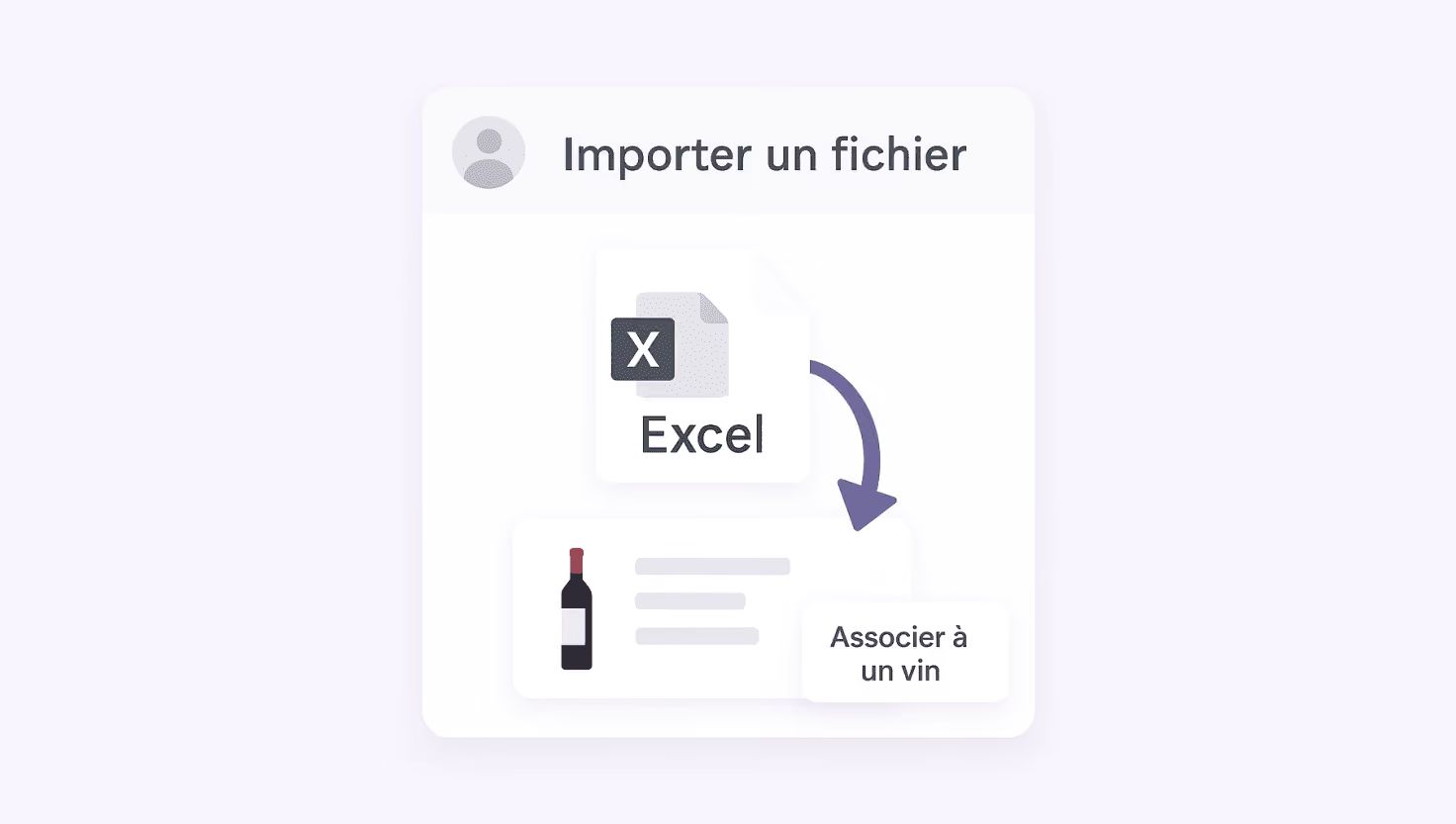
We weten dat het importeren van uw wijnen in uw Oeni-wijnkelder essentieel is voor een optimaal beheer. Daarom hebben we het proces voor u vereenvoudigd. Volg deze eenvoudige stappen en begin uw virtuele wijnkelder in enkele klikken te vullen!
Stap 1: Inloggen bij Oeni

Ga om te beginnen naar de website van Oeni. Daar vindt u een knop "Inloggen" of "Mijn wijnkelder nu aanmaken". Klik op een van beide, afhankelijk van uw situatie. Als u nog geen account heeft, beantwoordt u eerst enkele vragen zodat we uw behoeften beter kunnen begrijpen, en maakt u daarna een account aan. Heeft u al een account, log dan rechtstreeks in met uw gegevens.
Stap 2: Ga naar uw gebruikersprofiel

Zodra u bent ingelogd, wordt u doorgestuurd naar uw gebruikersprofiel. Hier kunt u alle informatie beheren die aan uw wijnkelder is gekoppeld.
Stap 3: Ga naar de sectie "Bestand importeren"
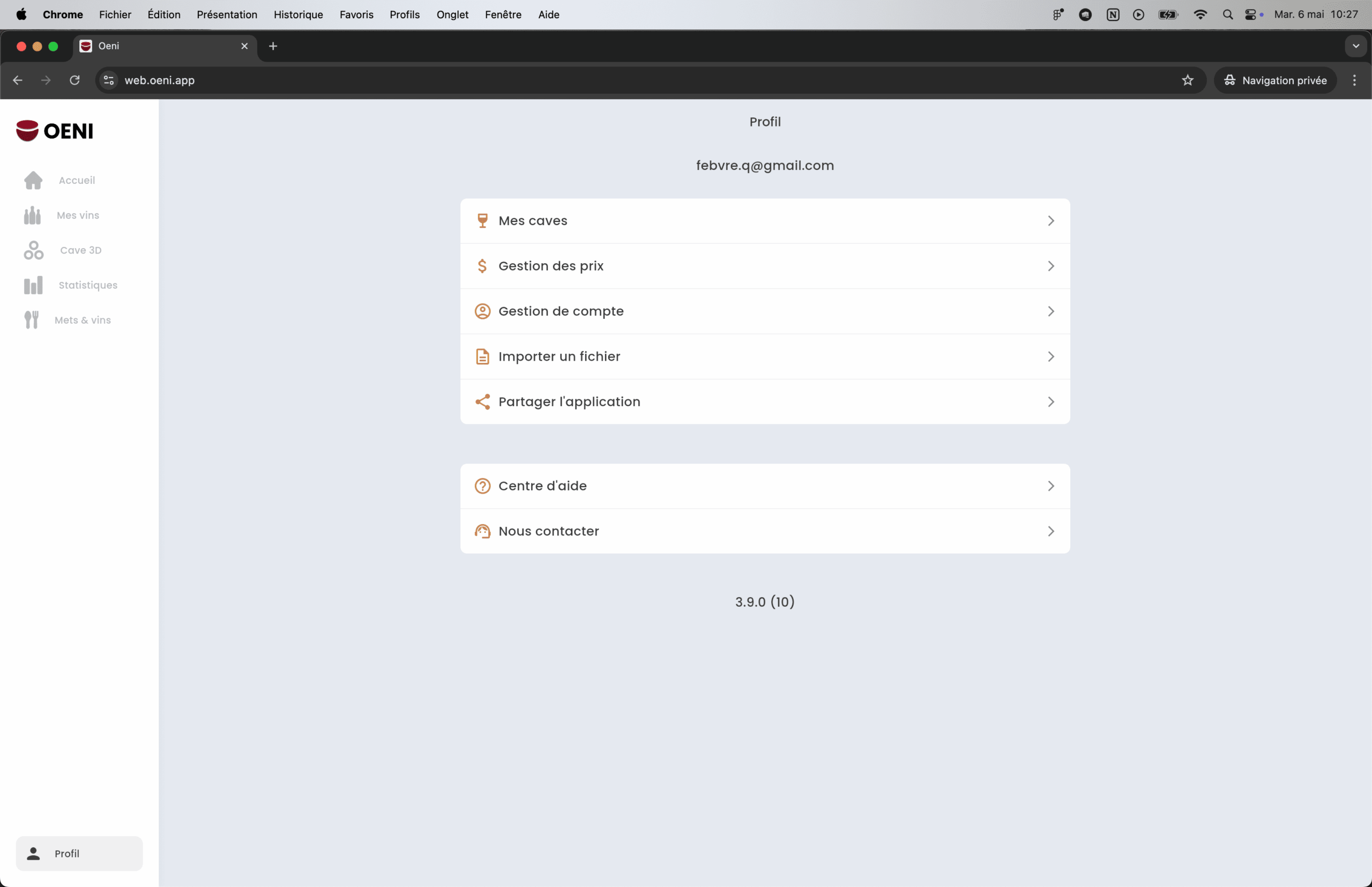
In uw profiel vindt u een nieuwe sectie met de titel "Bestand importeren". Klik op deze optie om naar de volgende stap te gaan.
Stap 4: Download het voorbeeldbestand
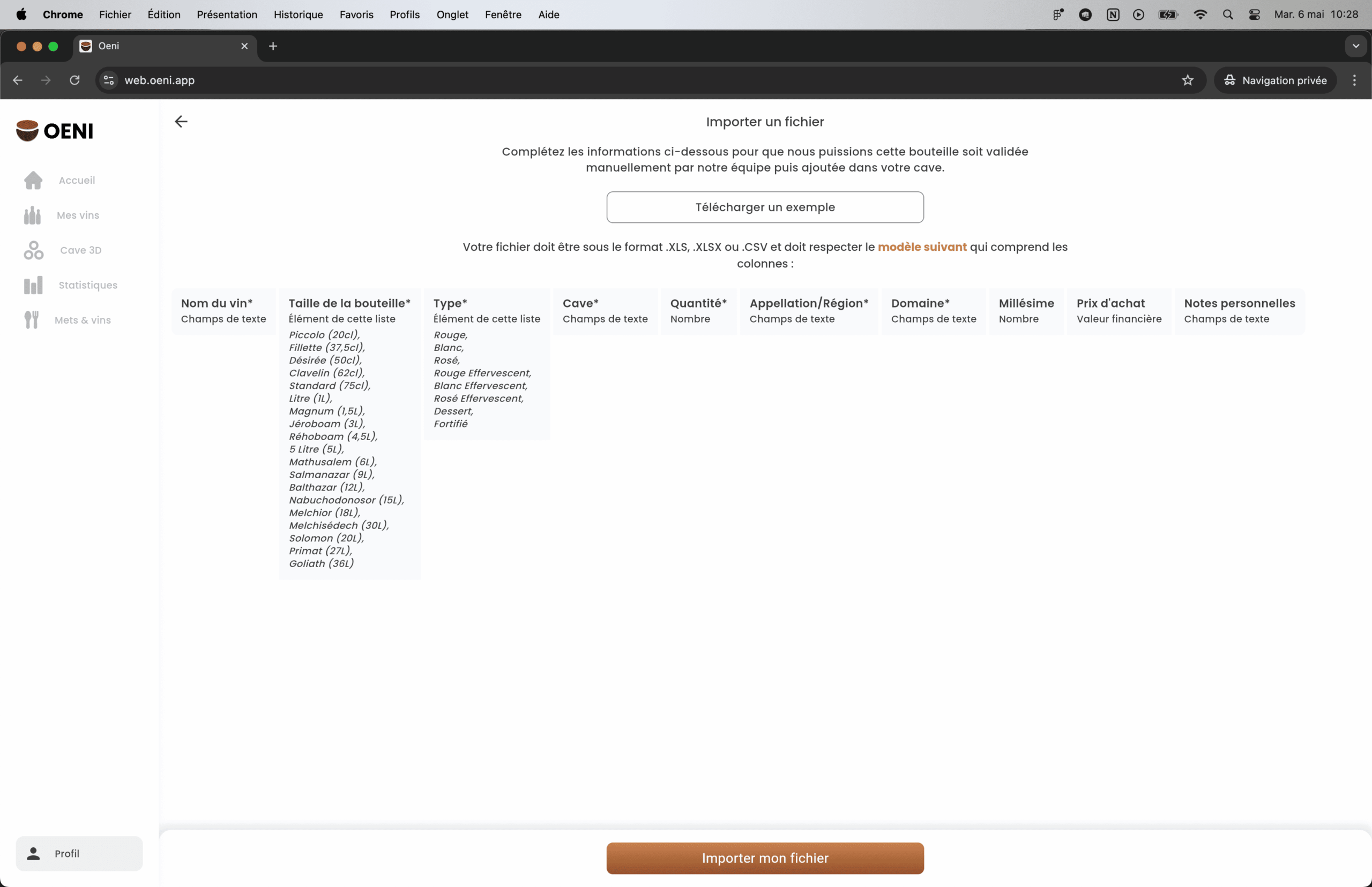
U bevindt zich nu op de importpagina. We raden u sterk aan ons voorbeeldbestand te downloaden, zodat u het juiste importformaat volgt. Zo voorkomt u opmaakfouten en zorgt u voor een vlotte import. Het voorbeeldbestand bevat de juiste categorieën en de gegevens die nodig zijn voor de import.
Stap 5: Vul uw bestand in en importeer het
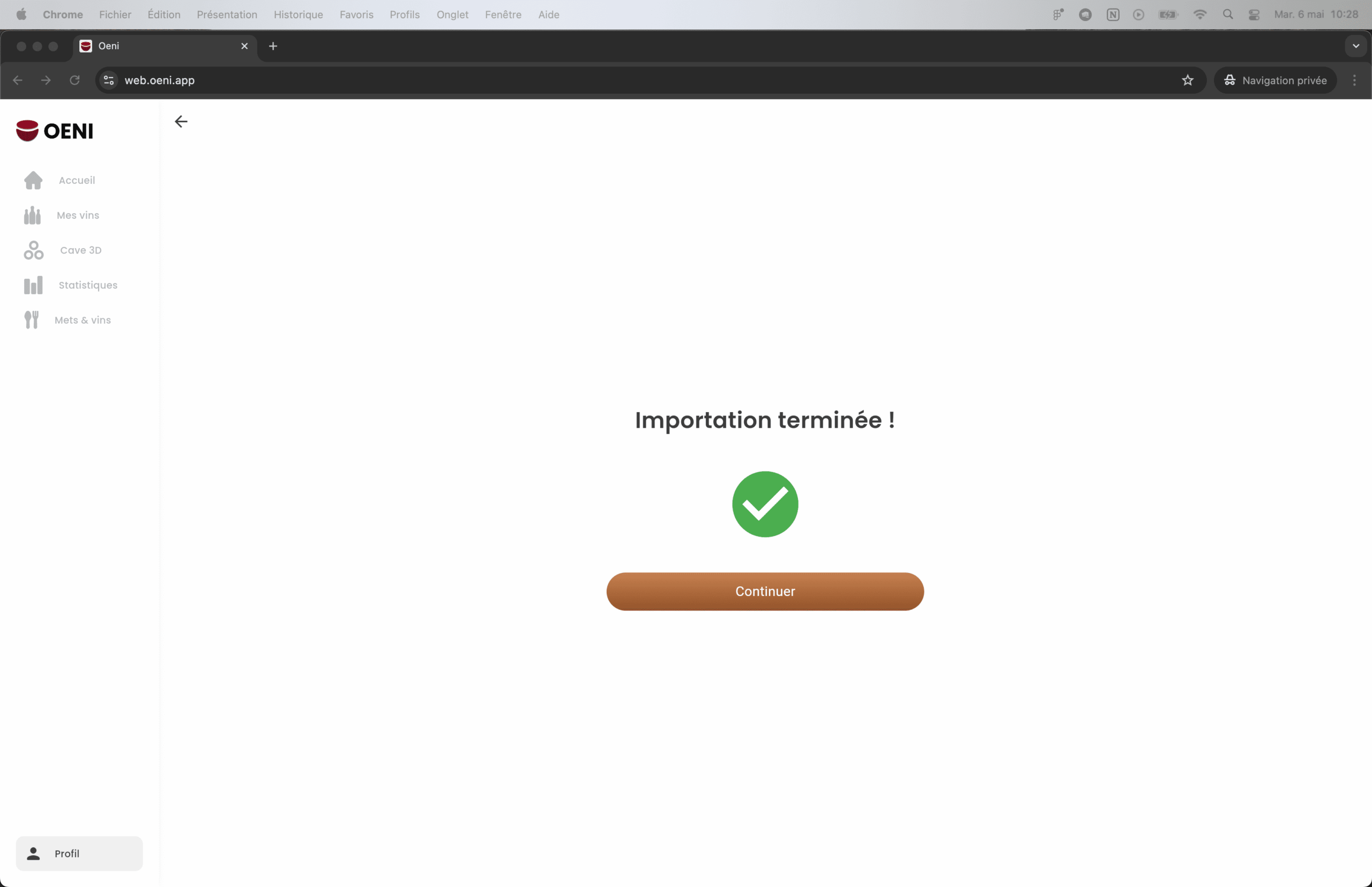
Zodra u het voorbeeldbestand hebt gedownload, vult u het aan met de informatie over uw wijnflessen. Wanneer u klaar bent om te importeren, klikt u op de importknop. Als er opmaakfouten worden gedetecteerd, verschijnen er direct foutmeldingen bij de betreffende cellen of kolommen, zodat u ze eenvoudig kunt corrigeren.
Stap 6: Controle van de wijnen

Na de import is het essentieel om uw flessen te controleren. Oeni vraagt u om ze te koppelen aan wijnen die al in onze database aanwezig zijn. We hebben voor deze methode gekozen om fouten te voorkomen, zoals het importeren van de verkeerde wijn.
Stap 7: Koppel uw wijnen aan onze database
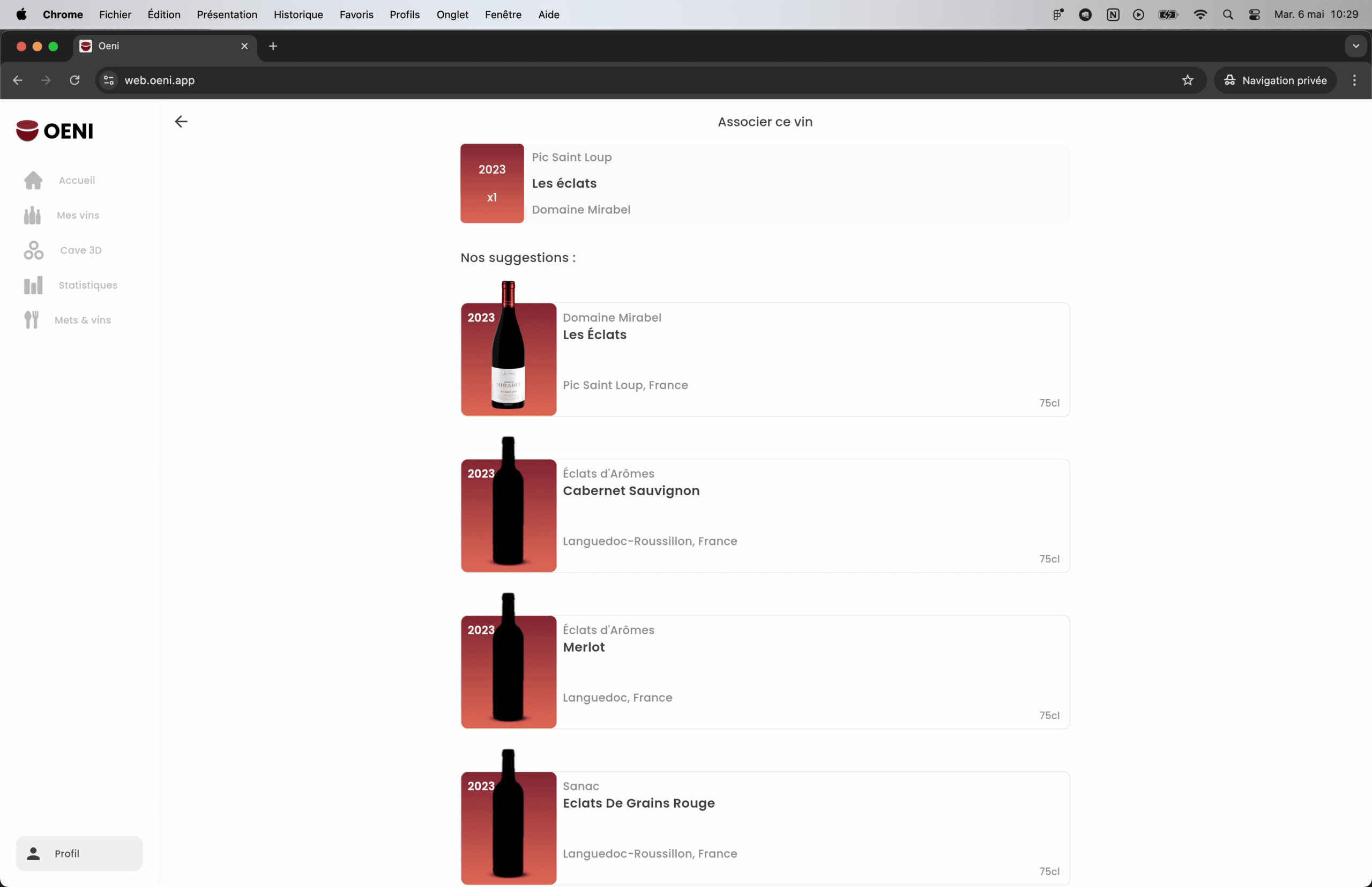
Doorloop uw lijst en klik op elke wijn. Controleer of deze overeenkomt met een wijn die al in onze database staat. Als u hem niet vindt, hoeft u alleen maar op "Handmatig toevoegen" te klikken om een snelle aanvraag voor toevoeging in te dienen.
Stap 8: Bevestig de koppeling van de wijn

Zodra u de bijbehorende wijn in onze database hebt gevonden, klikt u erop om deze aan uw fles te koppelen. Deze stap zorgt ervoor dat de informatie bij elke wijn correct is.
Stap 9: Controleer en vul de informatie aan

Controleer na het koppelen nog een laatste keer of alle informatie correct is. We hebben de gegevens vooraf ingevuld op basis van de informatie die u in uw Excel-bestand hebt opgegeven. Vul gerust aan of pas de informatie indien nodig aan voor een optimaal beheer van uw wijnkelder.
Stap 10: Gefeliciteerd, u hebt uw eerste wijn geïmporteerd!

Gefeliciteerd, u hebt zojuist met succes uw eerste wijn in Oeni geïmporteerd!
Als u meerdere wijnen wilt importeren, kunt u uw import op elk moment pauzeren. U hoeft alleen maar opnieuw in te loggen op uw account vanaf uw computer of de mobiele app om verder te gaan waar u was gebleven. Alles wordt in realtime opgeslagen, zodat u nooit helemaal opnieuw hoeft te beginnen.
---
Als u vragen heeft of problemen ondervindt met deze functie, neem dan gerust per e-mail contact met ons op via contact@oeni.app. We helpen u graag! Aarzel ook niet om meer tutorials en informatie te bekijken op ons kanaal YouTube.