Résumer cet article avec
Sappiamo che importare i vostri vini nella vostra cantina Oeni è essenziale per una gestione ottimale. Per questo abbiamo semplificato il processo per voi. Seguite questi semplici passaggi e iniziate a riempire la vostra cantina virtuale in pochi clic!
Fase 1: Accedere a Oeni

Per iniziare, andate sul sito web di Oeni. Lì troverete un pulsante "Accedi" oppure "Crea la mia cantina vini ora". Cliccate su uno dei due in base alla vostra situazione. Se non avete ancora un account, dovrete rispondere ad alcune domande per capire meglio le vostre esigenze, quindi creare un account. Se avete già un account, accedete direttamente con le vostre credenziali.
Fase 2: Accedere al vostro profilo utente

Una volta effettuato l’accesso, verrete indirizzati al vostro profilo utente. È qui che potete gestire tutte le informazioni relative alla vostra cantina.
Fase 3: Accedere alla sezione "Importa un file"
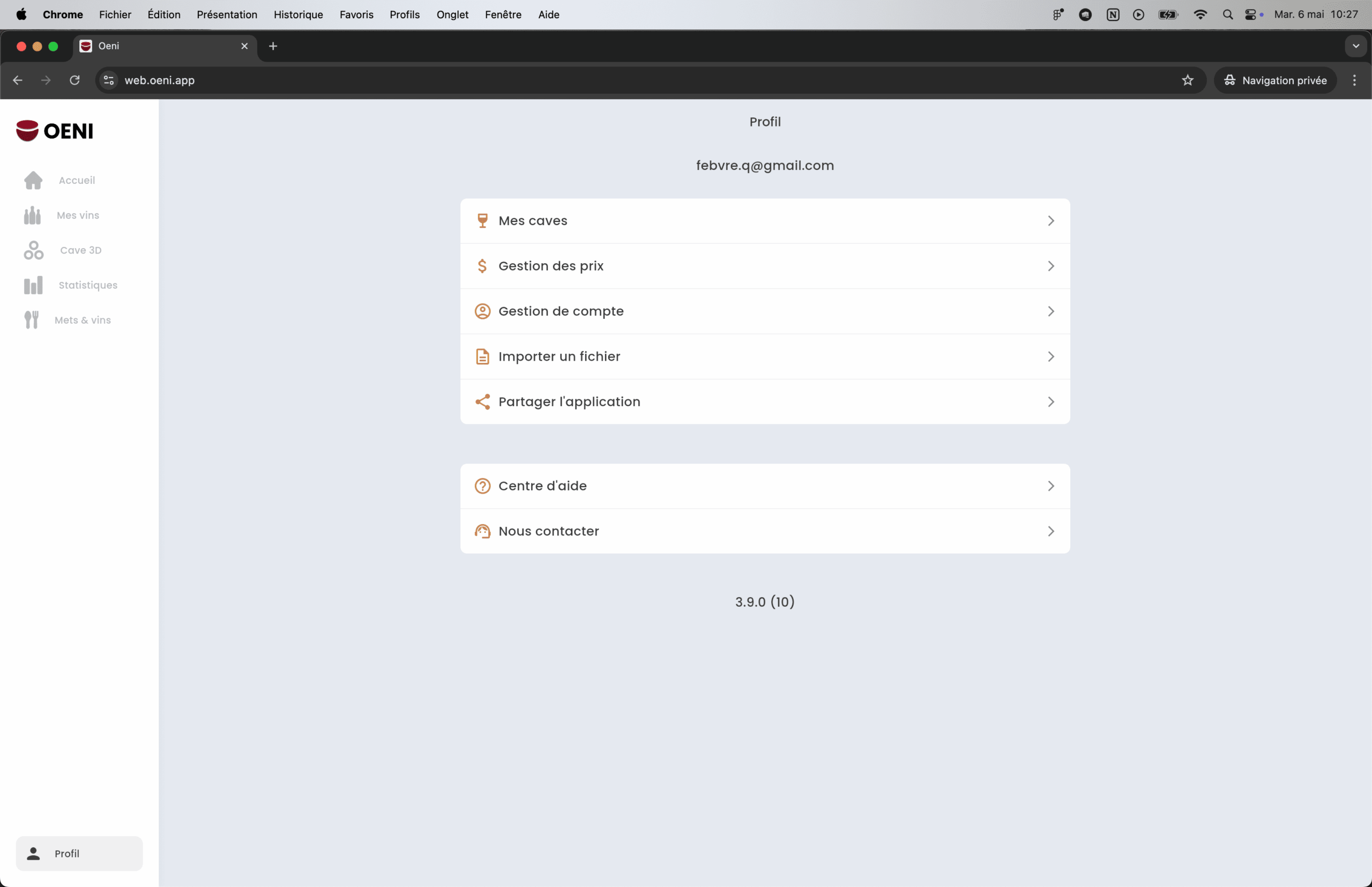
Nel vostro profilo troverete una nuova sezione intitolata "Importa un file". Cliccate su questa opzione per passare alla fase successiva.
Fase 4: Scaricare il file di esempio
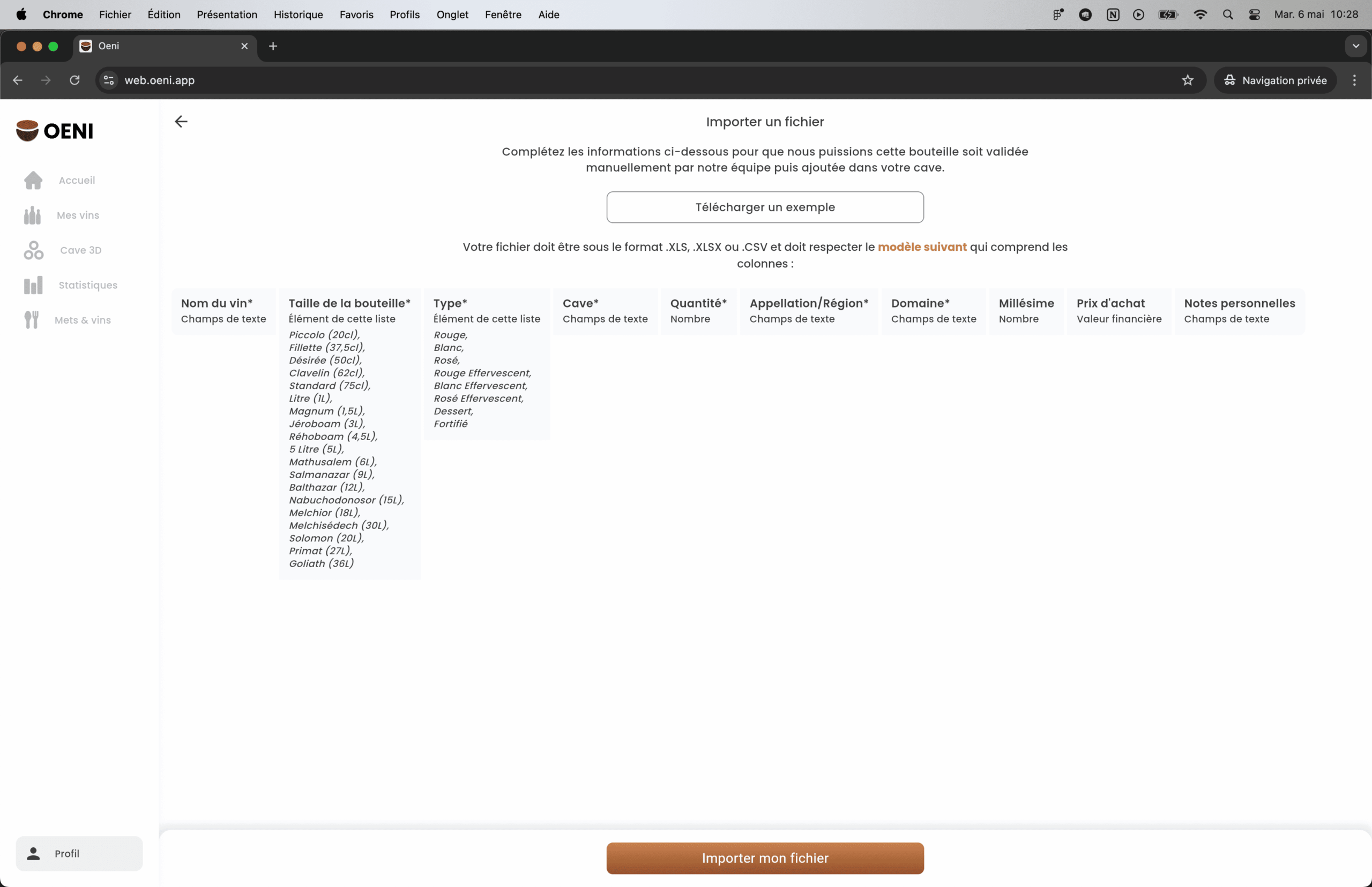
Ora vi trovate nella pagina di importazione. Vi consigliamo vivamente di scaricare il nostro file di esempio per rispettare il corretto formato di importazione. Questo vi permetterà di evitare qualsiasi errore di formato e di garantire un’importazione fluida. Il file di esempio contiene le categorie corrette e i dati necessari per l’importazione.
Fase 5: Compilare e importare il vostro file
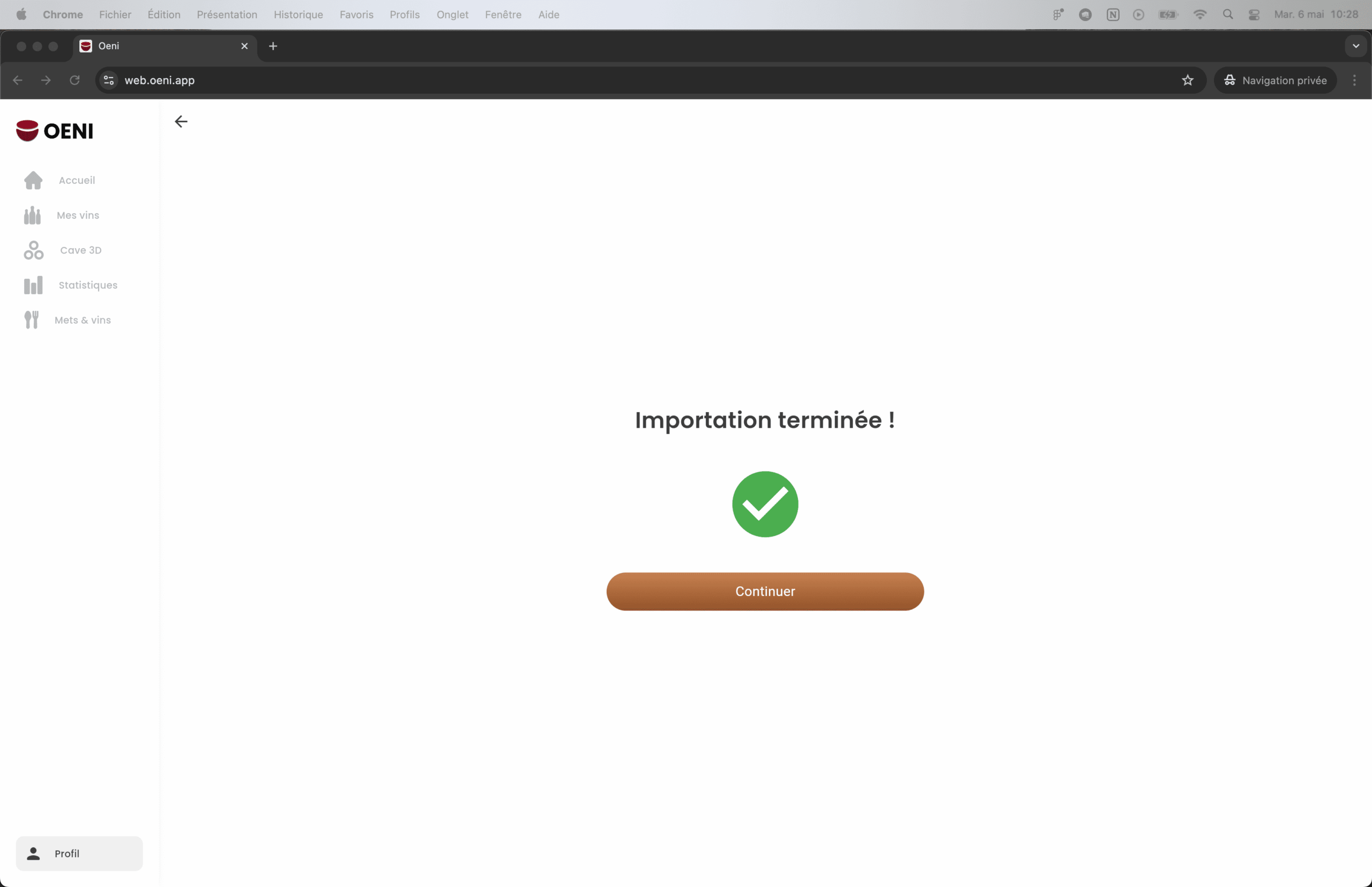
Una volta scaricato il file di esempio, compilatelo con le informazioni relative alle vostre bottiglie di vino. Quando siete pronti a importare, cliccate sul pulsante di importazione. Se vengono rilevati errori di formato, i messaggi di errore appariranno direttamente nelle celle o nelle colonne problematiche, così potrete correggerli facilmente.
Fase 6: Verifica dei vini

Dopo l’importazione, è fondamentale verificare le vostre bottiglie. Oeni vi chiederà di associarle a vini già presenti nel nostro database. Abbiamo scelto questo metodo per evitare qualsiasi errore, come l’importazione di un vino sbagliato.
Fase 7: Associare i vostri vini al nostro database
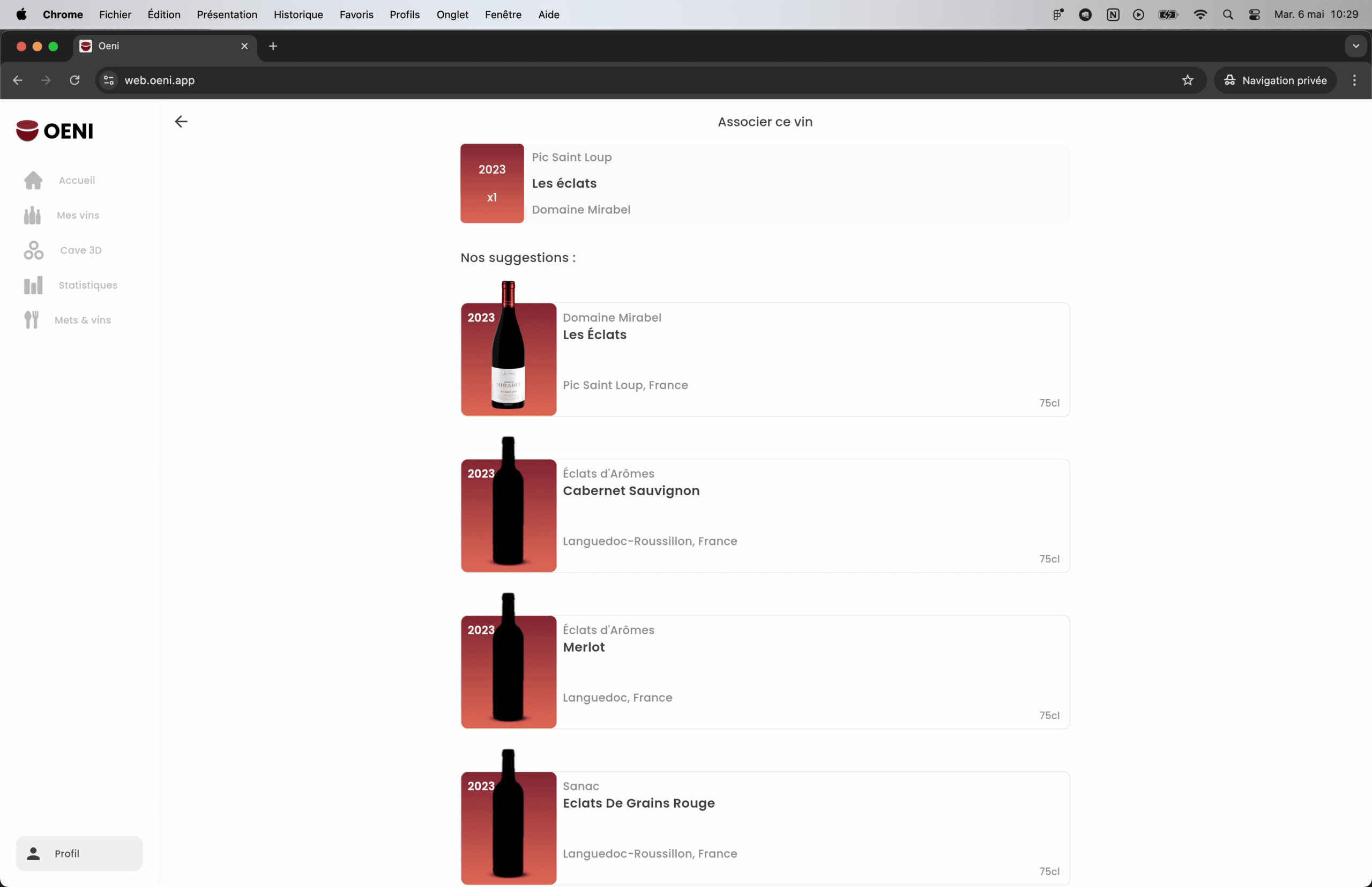
Scorrete l’elenco e cliccate su ogni vino. Verificate se corrisponde a un vino già presente nel nostro database. Se non lo trovate, vi basta cliccare su "Aggiungi manualmente" per inviare una richiesta di aggiunta rapida.
Fase 8: Confermare l’associazione del vino

Una volta trovato il vino corrispondente nel nostro database, cliccateci sopra per associarlo alla vostra bottiglia. Questa fase vi garantisce che le informazioni relative a ciascun vino siano corrette.
Fase 9: Verificare e completare le informazioni

Dopo l’associazione, verificate un’ultima volta che tutte le informazioni siano esatte. Abbiamo precompilato i dati in base alle informazioni che avete fornito nel vostro file Excel. Non esitate a completare o modificare le informazioni, se necessario, per una gestione ottimale della vostra cantina.
Fase 10: Congratulazioni, avete importato il vostro primo vino!

Bravi, avete appena importato con successo il vostro primo vino in Oeni!
Se avete più vini da importare, potete mettere in pausa l’importazione in qualsiasi momento. Vi basta accedere di nuovo al vostro account dal computer o dall’app mobile per riprendere l’importazione da dove l’avevate lasciata. Tutto viene salvato in tempo reale, così non dovrete mai ricominciare da capo.
---
Se avete domande o incontrate difficoltà con questa funzione, non esitate a contattarci via mail all’indirizzo contact@oeni.app. Siamo qui per aiutarvi! Non esitate a scoprire altri tutorial e informazioni sul nostro canale YouTube.