Résumer cet article avec
Sabemos que importar tus vinos en tu bodega Oeni es esencial para una gestión óptima. Por eso hemos simplificado el proceso. ¡Sigue estos sencillos pasos y empieza a llenar tu bodega virtual en unos pocos clics!
Paso 1: inicia sesión en Oeni

Para empezar, entra en la web de Oeni. Allí encontrarás un botón "Iniciar sesión" o "Crear mi bodega de vinos ahora". Haz clic en uno de los dos según tu situación. Si todavía no tienes cuenta, tendrás que responder a algunas preguntas para que entendamos mejor tus necesidades y, después, crear una cuenta. Si ya tienes cuenta, inicia sesión directamente con tus credenciales.
Paso 2: accede a tu perfil de usuario

Una vez dentro, llegarás a tu perfil de usuario. Desde aquí puedes gestionar toda la información relacionada con tu bodega.
Paso 3: accede a la sección "Importar un archivo"

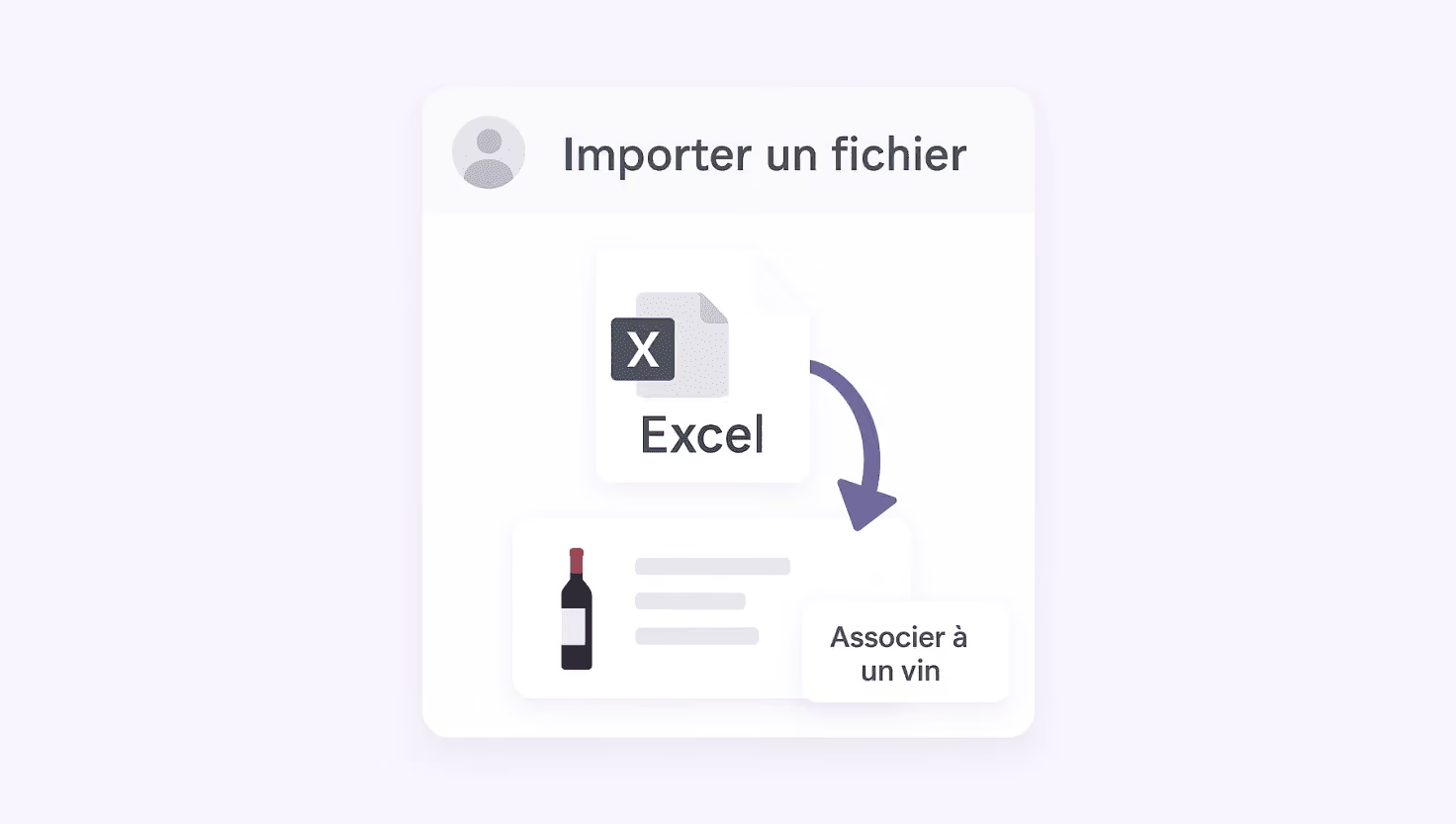
En tu perfil, encontrarás una nueva sección llamada "Importar un archivo". Haz clic en esta opción para pasar al siguiente paso.
Paso 4: descarga el archivo de ejemplo

Ahora estás en la página de importación. Te recomendamos encarecidamente que descargues nuestro archivo de ejemplo para respetar el formato de importación correcto. Así evitarás cualquier error de formato y garantizarás una importación fluida. El archivo de ejemplo contiene las categorías adecuadas y los datos necesarios para la importación.
Paso 5: completa e importa tu archivo

Una vez descargado el archivo de ejemplo, complétalo con la información de tus botellas de vino. Cuando estés listo para importar, haz clic en el botón de importación. Si se detectan errores de formato, aparecerán mensajes de error directamente en las celdas o columnas con problemas para que puedas corregirlos fácilmente.
Paso 6: verificación de los vinos
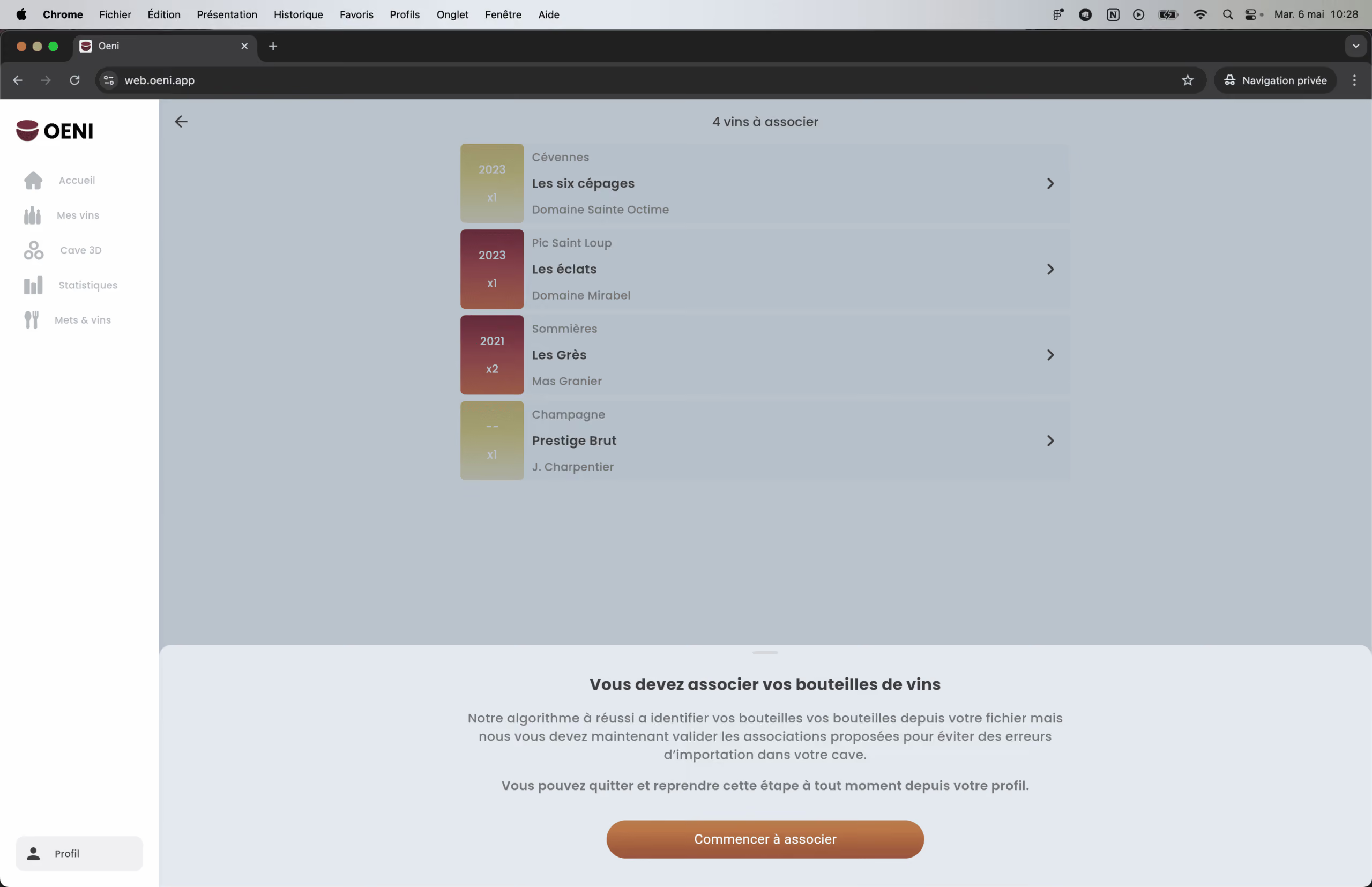
Después de la importación, es esencial verificar tus botellas. Oeni te pedirá que las asocies a vinos que ya están en nuestra base de datos. Hemos elegido este método para evitar cualquier error, como importar un vino equivocado.
Paso 7: asocia tus vinos a nuestra base de datos

Recorre tu lista y haz clic en cada vino. Comprueba si corresponde a un vino que ya figura en nuestra base de datos. Si no lo encuentras, solo tienes que hacer clic en "Añadir manualmente" para enviar una solicitud de alta rápida.
Paso 8: confirma la asociación del vino

Cuando hayas encontrado el vino correspondiente en nuestra base, haz clic en él para asociarlo a tu botella. Este paso garantiza que la información de cada vino sea correcta.
Paso 9: revisa y completa la información
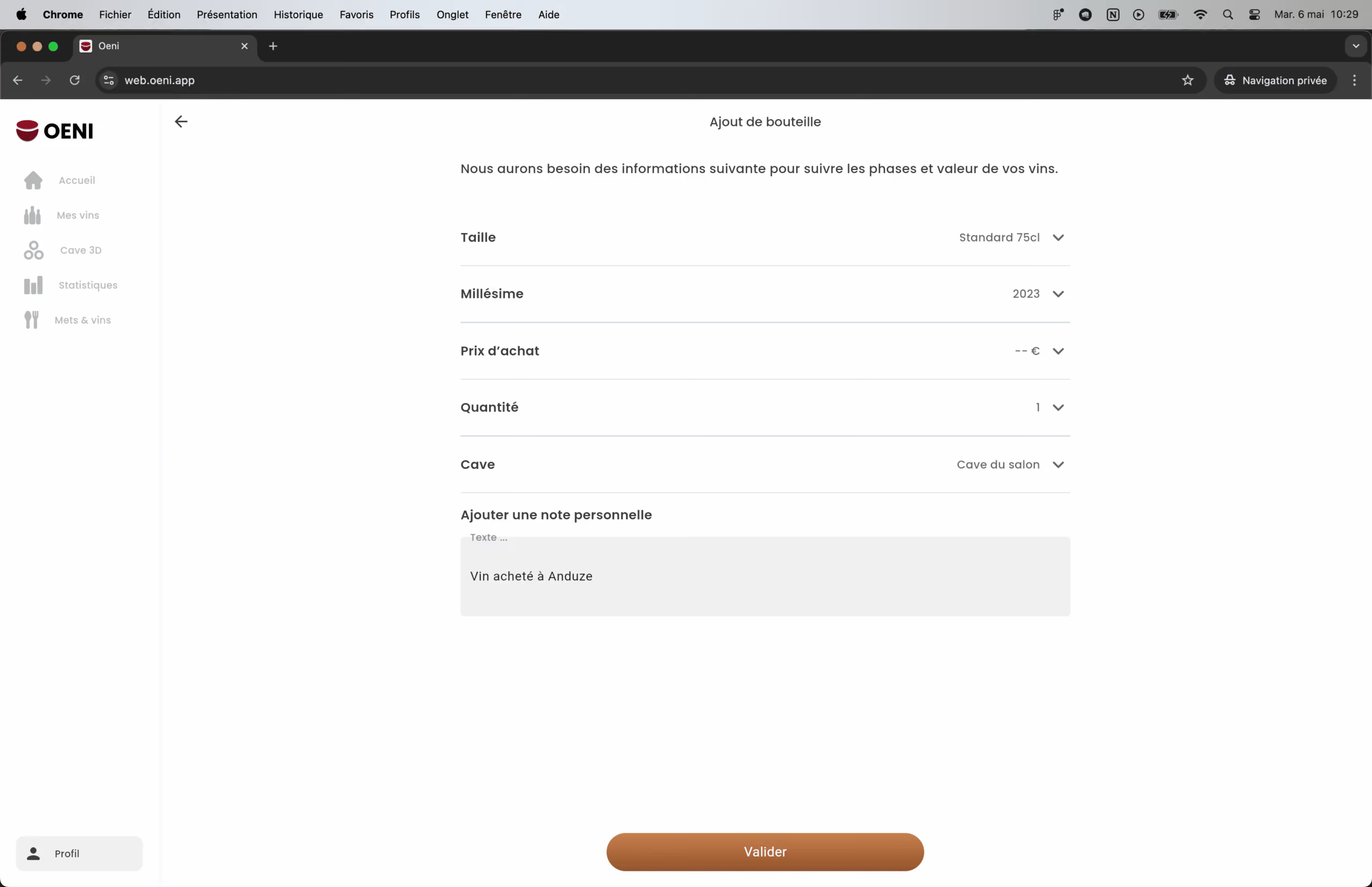
Después de la asociación, comprueba una última vez que toda la información es exacta. Hemos rellenado previamente los datos a partir de la información que incluiste en tu archivo Excel. No dudes en completar o modificar la información si es necesario para gestionar tu bodega de forma óptima.
Paso 10: ¡enhorabuena, has importado tu primer vino!

¡Bravo, acabas de importar con éxito tu primer vino en Oeni!
Si tienes varios vinos que importar, puedes pausar la importación en cualquier momento. Solo tienes que volver a iniciar sesión en tu cuenta desde la web o desde la aplicación móvil para retomar la importación donde la dejaste. Todo se guarda en tiempo real para que nunca tengas que empezar de cero.
---
Si tienes preguntas o encuentras dificultades con esta función, no dudes en escribirnos a contact@oeni.app. ¡Estamos aquí para ayudarte! Y no dudes en ver más tutoriales e información en nuestro canal de YouTube.